Как перейти в WordPress на HTTPS. Пошаговая инструкция

Как перейти в WordPress на HTTPS. Пошаговая инструкция

В последнее время Google все активнее подталкивает владельцев сайтов к переходу на защищенный протокол (HTTPS). И инициатива это абсолютно правильная.

Зачем вообще нужен именно этот протокол? Не вдаваясь в глубинные подробности, можно пояснить это так — в случае использования HTTPS-протокола, любой обмен данными между сайтом и браузером пользователя будет проходить в защищенном шифрованном канале. К примеру, вы авторизуетесь на сайте: если используется не шифрованный HTTP, ваш логин-пароль передается в открытом канале и может быть перехвачен и использован злоумышленниками. При использовании HTTPS, подобная возможность резко снижается, т.к. эти данные будут зашифрованы. Естественно, тоже самое касается и любых других персональных данных, данных платежных карт и т.д. Соответственно, вопрос «переходить или нет» в сущности, даже не стоит.

Понятно, что для интернет-банкингов и платежных систем использование HTTPS-протокола давно уже носило характер де-факто. Никто не станет пользоваться финансовым инструментом, данные которого передаются в открытом виде — это нонсенс. Но для остальных сайтов и блогов, использовать HTTPS или нет — это был вопрос выбора. И если раньше призывы Google носили больше рекомендательный характер (и, скажем прямо, массово игнорировались), то с недавних пор поисковик перешел к прямым предупреждениям. Так, с 56 версии Google Chrome, сайты, которые продолжат работать на незащищенном HTTPS будут явно помечаться как ненадежные.
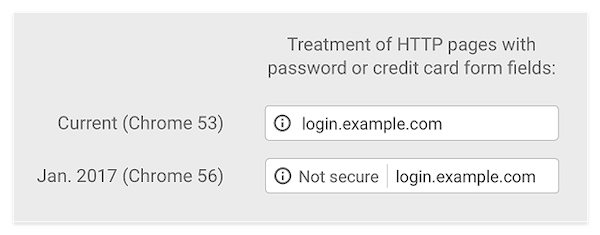
Как перейти в WordPress на HTTPS. Пошаговая инструкция

А еще чуть позже Google грозится перейти к еще более жестким мерами и уже четко и явно указывать ненадежность сайта, использующего HTTP-протокол.
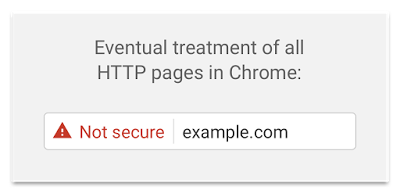
Как перейти в WordPress на HTTPS. Пошаговая инструкцияДля того, чтобы избежать подобного рода санкций, необходимо уже сейчас задуматься над переходом. И хотя все мы знаем, что «один переезд равен двум пожарам», на практике ничего особого сложного в смене протокола нет. Пошагово этот процесс выглядит так.

Шаг 1. Получаем и подключаем SSL-сертификат

До появления бесплатных сертификатов, именно в этом же первом шаге крылась основная проблема. SSL-сертификаты всегда были платными — стоимость начиналась от $30 в год и выше. Естественно, что для небольшого сайта или личного блога эту сумма была не то, чтобы неподъемной, но тратить ее, откровенно говоря, желания было мало. Однако с появлением Let’s Encrypt ситуация изменилась — сертификат начального уровня (а его нам и достаточно) стало возможно получить не только бесплатно, но также и практически мгновенно, в автоматизированном режиме.

Я пользуюсь хостингом «Украина», в нем процесс получения сертификата от Let’s Encrypt полностью автоматизирован и не требует от пользователя каких-либо специфических знаний. Для получения сертификата нам необходимо:

  1. зайти в «Панель управления»;
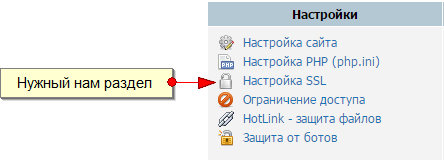
  2. выбрать раздел «Настройка SSL»
    Настройка SSL
  3. Выбираем закладку «Let’s Encrypt сертификат» и нажимаем кнопку «Установить».
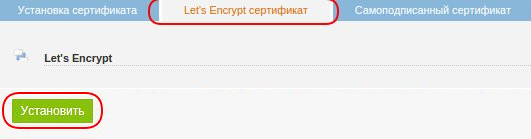
    Let's Encrypt сертификат
  4. Через несколько минут (иногда дольше — если очередь большая), мы получим наш сертификат, который автоматически будет установлен.

Все, больше никаких действий по поводу сертификата от нас не требуется. Сам сертификат выписывается на 3 месяца и будет автоматически продлеваться до тех пор, пока вы будете использовать хостинг или Let’s Encrypt не изменит правила.

Для того, чтобы убедиться, что с сертификатом все ок, можно воспользоваться, к примеру, сервисом «SSL Server Test».

Шаг 2. Исправляем «смешанное содержимое»

Шаг 2.1. исправляем в теме блога

ВНИМАНИЕ! Перед любыми действиями с файлами, обязательно сделайте резервную копию темы!

После получения сертификата, мы, по-сути, уже можем переходить на HTTPS. Однако есть загвоздка — дело в том, что ссылки на файлы, которые прописаны у нас в теме, CSS-файлах и контенте, могут (а чаще всего так и есть) быть абсолютными, что при загрузке страницы в HTTPS вызовет ошибку «смешанное содержимое».

Что вообще означает эта ошибка? Если скрипты, картинки и прочий контент будет продолжать подгружаться по HTTP, то не смотря на включенный HTTPS, их всё ещё можно подменить, перехватив при этом данные пользователя или подменив страницу — соответственно, такая возможность делает использование HTTPS на странице бессмысленным. Именно поэтому эту ситуацию нужно исправить.

К примеру, мы загружаем страницу www.proofsite.com.ua в HTTPS (https://www.proofsite.com.ua), но внутри темы ссылка на картинку-логотип прописана как абсолютная и с явным указанием протокола HTTP

http://www.proofsite.com.ua/images/logo.png

мы получим ошибку смешанного содержимого. Следовательно, нам нужно открыть файл темы header.php и исправить ссылку на относительную. То есть написать:

/images/logo.png

Таким образом, теперь картинка логотипа будет загружаться по тому же протоколу, по которому вызывается вся страница.

Если по какой-либо причине, вы не можете изменить ссылку на относительную, то можно указать как абсолютную, но без указания протокола:

//www.proofsite.com.ua/images/logo.png

Как видите, в этом формате записи убрано «HTTP» и браузер будет самостоятельно выбирать тот тип протокола, по которому загружается вся страница.

Соответственно, аналогичные действия нужно провести с любыми картинками, файлами, css-стилями и скриптами, которые вызываются при загрузке страницы.

Шаг 2.2 исправляем в CSS

Иногда в CSS-стилях возникает проблема смешанного содержимого в конструкции «background-image». Для ее исправления, нужно открыть файл стилей и убрать у ссылки на файл фонового изображения протокол. Получится так:

 background-image: url(//www.ваш-сайт.com/wp-content/themes/[имя-темы]/images/background.png);

Шаг 2.3 исправляем в контенте

Если с темой и CSS все можно сделать вручную более-менее быстро, то с контентом придется повозиться. Дело в том, что WordPress при добавлении изображения через редактор, по-умолчанию прописывает абсолютные ссылки. Соответственно, сейчас все наши ссылки загружаются по HTTP-протоколу, что продолжает вызывать ошибку смешанного содержимого. Если у вас немного статей — можете исправить эти ссылки вручную, но если статей больше десятка — придется воспользоваться заменой в базе данных.

Для этого нам понадобится доступ к phpMyAdmin. В панели управления хостинга «Украина» ссылка на вход в phpMyAdmin находится в разделе «MySQL».
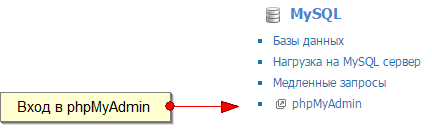
phpMyAdmin

ВНИМАНИЕ! Перед любыми действиями с базой, обязательно сделайте ее резервную копию!

Открываем закладку «SQL» и выполняем следующую команду:

 UPDATE wp_posts SET post_content = replace(post_content, "http://www.proofsite.com.ua", "//www.proofsite.com.ua); 

Таким образом, мы изменим в таблице «post_content», содержащей контент записей, протокол у ссылок и теперь при загрузке страницы браузер сам определит — по какому протоколу вызывать файлы.

Шаг 3. Проверяем работу HTTPS

Теперь, когда проблема смешанного содержимого устранена, нам нужно проверить — действительно ли мы все сделали правильно. Для этого открываем наш сайт по протоколу HTTPS.

https://www.proofsite.com.ua

если все сделано верно, то мы должны в адресной строке зеленую надпись «Надежный». Соответственно, такая же надпись должна быть на любой внутренней странице.

Как перейти в WordPress на HTTPS. Пошаговая инструкция

Если адресная строка выглядит не так, как выше, а при нажатии на «i» мы видим сообщение «Подключение к сайту защищено не полностью», значит что-то сделано не верно.
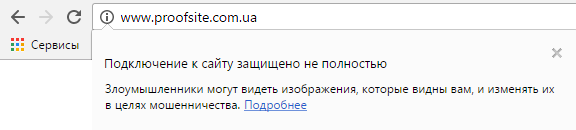
Как перейти в WordPress на HTTPS. Пошаговая инструкция

В чем причина ошибки «Подключение к сайту защищено не полностью», мы можем узнать, нажав на ссылку «Подробнее». Перед нами откроется окно с указанием на нашу проблему — «Mixed Content» («Смешанный контент»).
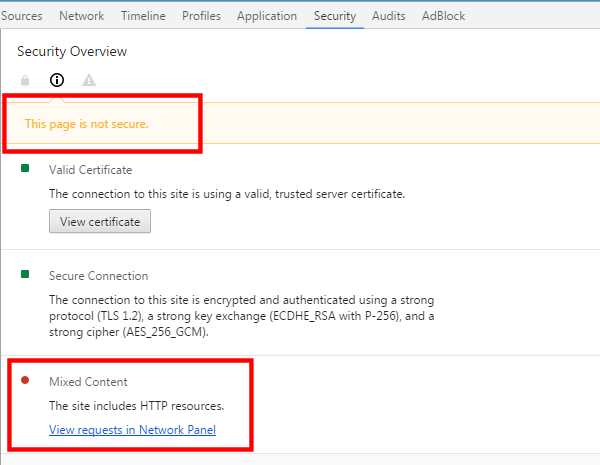
Как перейти в WordPress на HTTPS. Пошаговая инструкция

Соответственно, нам нужно это исправить. Для этого выбираем закладку «Console» («Консоль») в списке сверху и получаем список наших ошибок, указанных как «Mixed Content» («Смешанный контент»).

Далее индивидуально исправляем все указанные проблемы.
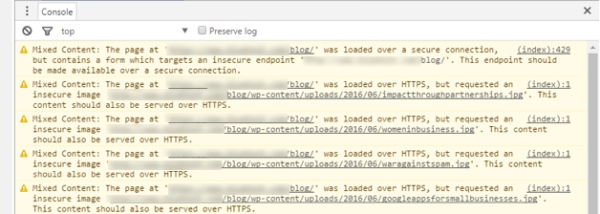
Как перейти в WordPress на HTTPS. Пошаговая инструкция

Также получить доступ к этой информации можно через «Инструменты разработчика». Для того открываем в Google Chrome «Инструменты разработчика»: «Меню» -> «Дополнительные инструменты» -> «Инструменты разработчика» (или Ctrl + Shift + I на странице)

Шаг 4. Переводим блог на HTTPS

Теперь нам нужно указать для всего блога режим работы в HTTPS. Для этого открываем админ-часть нашего блога и заходим в «Настройки» -> «Общие». Здесь нас интересуют 2 строки:

Адрес WordPress (URL)

Адрес сайта (URL)

Для обеих строк меняем протокол и сохраняем.

Как перейти в WordPress на HTTPS. Пошаговая инструкция

Шаг 5. Прописываем 301 редирект с HTTP на HTTPS

После смены протокола в настройках WordPress, наш сайт все еще доступен по двум протоколам, что по-сути, создает дубли контента. А поисковики этого очень не любят — соответственно, нам нужно выбрать основной протокол для блога. Для этого нам необходимо открыть файл .htaccess и вставить в него следующие строки:

RewriteEngine On
RewriteBase /
RewriteCond %{HTTP:SSL} !=1 [NC]
RewriteRule ^(.*) https://www.proofsite.com.ua/$1 [L,R=301]

Теперь при вызове страниц сайта по HTTP, запрос будет автоматически переадресован на страницы с HTTPS.

Шаг 6. Сообщаем поисковикам о смене протокола

Шаг 6.1. Google

Для того, чтобы сообщить Google о том, что мы сменили протокол, нам нужно добавить HTTPS-версию сайта в Google Webmasters Tools как новый сайт. При этом HTTP-версию можно оставить. Также нужно добавить новую карту сайта и перенести настройки (если были) из HTTP-версии в HTTPS-версию.

Шаг 6.2. Yandex

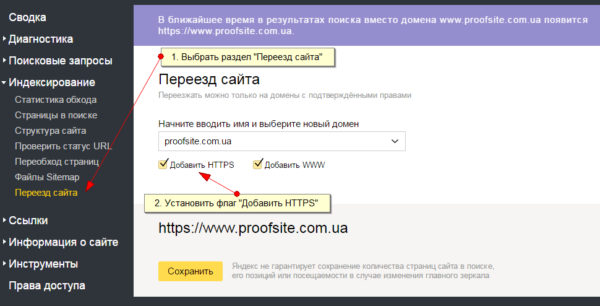
Для Яндекса нам понадобится выполнить следующие действия:

  1. открыть «Инструменты вебмастера»;
  2. в меню выбрать пункт «Переезд сайта»;
  3. установить флаг «добавить HTTPS»;

Как перейти в WordPress на HTTPS. Пошаговая инструкция

Далее также как и в ситуации с Google, нам нужно добавить новую карту сайта с HTTPS-страницами. А также прописать главное зеркало в файле robots.txt:

 Host: https://www.proofsite.com.ua 


Заключение

Вот, собственно, и все. Теперь наш сайт загружается по HTTPS-протоколу, отмечается поисковиками как «Надежный», а нам остается только дождаться переиндексации блога и мониторить выдачу.

112 комментариев к “Как перейти в WordPress на HTTPS. Пошаговая инструкция”

  1. У меня сайт на вордпресс, и его могут спокойно взломать или перехватить данные без этой процедуры всей? не очень приятная новость владельцам сайтов на вордпресс движке.

    ReplyReply
  2. @Roman: вы несколько путаете взлом сайта и перехват данных. Но без использования HTTPS при входе в админку, передаваемые вами в открытом виде логин-пароль администратора — да, могут стать причиной взлома. При этом нужно понимать, что WordPress как таковой тут не причем — точно так же можно перехватить данные на любом движке. Более того, WordPress позволяет включить принудительный HTTPS для админки.

    ReplyReply
  3. Здравствуйте, заметил что вы упомянули 301 редирект через файл htaccess, но забыли что этот способ всем не подходит. Если сайт стоит на сервере nginx (а таких все больше и больше) то эта инструкции не срабатывает. Универсальный способ это в файл функции темы ввести php скрипт.
    Ссылка в дропбокс на скрипт https://www.dropbox.com/s/8ptj7ko0n0it8z0/http-https.txt?dl=0

    ReplyReply
  4. @Клим: nginx как таковой здесь не при чем. Подавляющее большинство хостингов использует его в качестве кэширующего прокси-сервера, при этом сам веб-сервер работает на Apache. Собственно, мой хостинг делает тоже самое и указанная в статье конструкция, как вы прямо сейчас видите (раз видите эту страницу) — без проблем работает.
    По-факту, универсальным вариантом является редирект, основанный на конфигурационном файле сервера, а не движка. Но если у вас не Apache, то — да, для вас вариант с .htaccess не сработает и придется использовать скрипт.

    ReplyReply
  5. Немало действий нужно сделать. Но моё мнение, что всё-таки рано обычным блогам, где нет регистрации и ввода платёжных данных, переходить на новый протокол. Вот когда и Гугл, и Яндекс будут менее доверительно относиться к сайта на HTTP, тогда и стоит задуматься о переходе. А пока рановато…

    ReplyReply
  6. @Сергей: Google уже сейчас говорит о том, что HTTPS-сайты имеют преимущество в выдаче за счет своей большей безопасности. Соответственно, логично предположить, что если HTTPS-сайты имеют большее преимущество, значит отношение к HTTP-сайтам как раз и есть «менее доверительное».
    С отношением Яндекса ситуация менее ясная, но обычно он подтягивается за Google. Не в первый раз.

    ReplyReply
  7. Отличная статья. Все пошагово, понятно и обосновано. Но работы надо сказать по переходу, конечно, много. Особенно, если контента много и он регулярно обновляется.

    ReplyReply
  8. На моем сайте при переезде после пункта 4 в админку не пускало. После танцев с бубном пошел на сайт фриланса и за 500р. программист настроил все. По разным статьям и видео в интернете сделал вывод что у каждого сайта индивидуально нужно прописывать настройки, в том же htaccess например.

    ReplyReply
  9. @Илья: да, иногда так действительно бывает. Чаще всего нужно выполнить пункт 5 (настроить редрект) и после этого проблема решается.

    ReplyReply
  10. Спасибо админу за полезную статью, все получилось, сайт отлично работает работает.

    ReplyReply
  11. Отличная статья, спасибо за разъяснение. Переезд дело 10 минут, все получилось!

    ReplyReply
  12. Чтобы не мучаться с редиректами через Апач, можно поставить модуль для WordPress. На многих проектах использую WP Force SSL, очень помогает.

    ReplyReply
  13. @Богдан: плагины в данном случае — не лучшее решение. В какой-то момент могут произойти изменения в WP, а плагин автор не обновит. Соответственно, могут быть проблемы. Да и никаких «мучений с редиректами» нет — 4 строчки в .htaceess и всё.

    ReplyReply
  14. @Yaroslav.CH: Да, редирект в .htaccess это вариант для более опытных пользователей и отчасти снижает риски.

    ReplyReply
  15. Отличная статья. Кстати, при переходе мой сайт значительно поднялся в поисковой выдаче.

    ReplyReply
  16. Спасибо за статью, но есть одна проблема! sql запрос не много не верный.
    ‘src=»http://’, ‘src=»//’ вот примерно так. И надо указать где менять

    ReplyReply
  17. @Регина: sql-запрос верный. Не нужно менять протокол у всех ссылок. В этом нет необходимости — на внешние ресурсы можно ссылаться в любом протоколе, а в каком именно сайт будет загружен, будет определено на стороне его сервера.
    А в каких таблицах менять — указано в запросе.

    ReplyReply
  18. Статья достаточно подробная, спасибо. Что делать если блогу всего 1 месяц, и несколько статей там уже есть. Конечно же на блоге нет платежных терминалов, и по сути необходимости переводить его на безопасный протокол нет, но раз тенденция началась в сторону безопасности, то скоро думаю придется. Лучше тогда заняться этим сейчас.

    ReplyReply
  19. Спасибо за подробную инструкцию. Я как раз в раздумьях, думаю перейти на https. Правда вот думаю, не будет ли потом проблем с бесплатным сертификатом?

    ReplyReply
  20. @Андрей: А я во вторник прикрутил к своему блогу SSL. Практически все сделал, как написал Ярослав, только вот 301 редирект, и настройку сделали на хостинге IHC. А дальше поменял в админке вордпресса все ссылки с http на https. Потом внес изменения в Я&G вебмастер. Сертификат взял платный 600 р/год. Решил не морочится, так как про как мин. два бесплатных было упоминание в гугле о том, что он на них ругается!) Такое может произойти и с другими бесплатными в будущем. А может и нет….
    кстати пришлось еще выделенный ip оформить. тоже затраты!!!

    ReplyReply
  21. Я бы тоже платный покупал сертификат. Они сейчас по 10 баксов. Не стоит зажимать я думаю. Это как бесплатный хостинг с рекламой.

    ReplyReply
  22. @Антон Саблев: некорректное сравнение. Бесплатный сертификат ничем, с технической (да и маркетинговой) стороны не отличается от платного. Но выбор, естественно, всегда остается за покупателем.

    ReplyReply
  23. @Yaroslav.CH: С технической да, но на некоторых бесплатных сервисах по предоставлению сертификатов безопасности таки сразу предупредили о том, что гугл с некоторых пор их не любит … Тут выбирать надо.

    ReplyReply
  24. Спасибо за пособие. На один сайт (новый) сразу установил сертификат бесплатный прям на хостинге без проблем. На второй переходить как-то боязно. (в смысле накосячить). Сайт на Вордпресс. Наверняка есть плагин для переделки всех ссылок. Что скажите?

    ReplyReply
  25. @Павел: честно говоря, никогда не искал такой плагин — не было необходимости. Возможно, он и существует.
    В целом, чтобы не накосячить, надо сначала обязательно сделать резервную копию БД и выяснить у поддержки хостинга — как ее можно быстро (и, возможно, самостоятельно) развернуть обратно. Если что-то пойдет не так, всегда можно будет просто накатить назад старую базу и все.

    ReplyReply
  26. Плагин называется Better Search Replace. Я с его помощью заменил все ссылки с http на https

    ReplyReply
  27. Как вовремя эта статья! Спасибо огромное!

    ReplyReply
  28. Здравствуйте Yaroslav!
    Полезная статься для новичка — гладко и доходчиво излагаете… Но я не об этом.
    Увидел у Вас упоминание о хостинге «Украина» (слышал, но не знаком) — интересно бы было послушать поподробнее (наверняка есть пирожки какие).
    …ибо как-то мне показалась (условно) дороговата площадка, и 5 загадочных дён теста…

    p|s

    Кстати, для новичка — Velvet Blues Update URLs — чёткий плагин замены ссылок… и в БД не нужно лезть…

    Кто-то вроде спрашивал о запрете входа в админку:

    define(‘FORCE_SSL_ADMIN’, true); // закрыть true false, циклическая переадресация https, чтоб не редиректило.
    в — wp-config.php

    ReplyReply
  29. Вот не знаю, все только и твердят, что нужно обязательно переходить! Но походу это не смертельно и на ранжирование точно не повлияет в ближайшее время.

    ReplyReply
  30. @Михаил ATs: насчет хостинга — честно говоря, я не слежу за ценами на этом рынке. Для меня важна стабильность работы и удобство админки. У «Украины» своя панель со всем необходимым функционалом, позволяющим практически никогда не обращаться к поддержке. Но если и нужно что-то от них, то отвечают быстро и помогают/исправляют тоже без задержек.
    А 5 дней теста — да, реально. Регистрируетесь, пользуетесь, а дальше — принимаете решение.

    ReplyReply
  31. @Павел: чем дольше откладывать, тем сложнее будет потом перейти на https. У меня сайту 2 месяца и на страничке вебмастера яндекса переходи проходит уже второй месяц. Гугл быстрее сообразил и отразил в выдаче страницы с сертификатом. Смотрите сами.

    ReplyReply
  32. @Yaroslav.CH: спасибо!
    А я, напротив, слежу за ценами… и именно потому что также волнуют не только удобства пользования, но и стабильность хоста.
    Однако (условно) коли цена хоста чуть выше чем у сотоварищей, вероятно и услуги приличнее…
    Однако же… раз «вероятно», то стоит проверить: вот я и…
    Меня интересует файловый менеджер… хочу перебросить несколько тестовых сайтов…

    ReplyReply
  33. @Михаил ATs: полноценный файловый менеджер есть, архивация/разорхивация есть, управление БД и дампом есть. Можно даже подключиться к удаленному ФТП, для переноса файлов.

    Отдельно мне нравится двухфакторная авторизация на вход в саму панель — очень полезная вещь.

    ReplyReply
  34. @Yaroslav.CH:
    Попробую с понедельника — ибо наткнулся случайно на вариант, а у меня это к удаче обычно.
    FTP не люблю: привык в онлайн, так сказать… два-факта прав при авторизации — неплохо! пока это не особливо распространено серёд среднего хостера… хотя удивить этим нынче едва ли…

    ReplyReply
  35. @Михаил ATs: пробуйте — лично мне нравится и все устраивает. Никаких особых сверх-требований к хостингу у меня нет, но их панель мне нравится в разы больше, чем тот же классический Cpanel.

    ReplyReply
  36. @Yaroslav.CH: кстати — да, Cpanel мне тоже не по приколу… «но их панель…» — а вот это пожалуй и есть пирожок)
    Спасибо, Ярослав!

    ReplyReply
  37. Вот вроде бы и норм, и инструкция и т.д. У браузеры обязывают по немногу нас заниматься этим, но проблема то у многих одна и та же — за время переезда траф проседает очень сильно. У самого пару магазинов, и пытаюсь как можно дольше не переводить, но понимаю, что скоро это будет необходимо… И потом жди 2-3 месяца. Радует одно — у гугла https — это фактор. Яндекс пока говорит — что для них это все равно… ну посмотрим)

    ReplyReply
  38. @Vadio: да, траффик действительно проседает. До 30% в среднем. Но потом (4-8 недель) восстанавливается. Если, конечно, не произойдет чего-то непредвиденного.

    ReplyReply
  39. @Yaroslav.CH: а что… неплохой такой хостинг — «Украина»!
    Понравились кое-какие рычаги) но сегодня не о них.
    Непременно должен пояснить относительно своих предыдущих коммов: я говорил, что мне нужен хост для своих сайтов-черновиков — однако это не означает, что для своих тестовых сайтов стану использовать полную лажу… ну или бесплатный какой люмпированный…
    Так что два плаца уже там… Поглядим-посмотрим.

    ReplyReply
  40. Любой блог переместить на сертификат, пара пустяков. Несколько телодвижений в базе данных и htaccess

    ReplyReply
  41. Я тоже хочу установить этот сертификат, но боюсь что посещаемость упадёт и не восстановится. А ещё, вот этот бесплатный сертификат, он все время бесплатный или нужно будет раз в год его оплачивать?

    ReplyReply
  42. @Аня: оба варианта есть. И платный и бесплатный. В обоих случаях есть плюсы и минусы. На мой взгляд лучше платный.

    ReplyReply
  43. @Аня: посещаемость восстанавливается, со временем. Let’s Encrypt — бесплатный. Понятно, что гарантировать, что так будет всегда никто не может. Но если завтра Let’s Encrypt станет платным — можно будет либо купить его, либо поменять на любой другой.

    ReplyReply
  44. @Михаил: честно говоря, в рамках блога я не вижу смысла в платном сертификате — нет никаких особых преимуществ, за которые бы стоило платить.

    ReplyReply
  45. @Yaroslav.CH: гугл внёс в чёрный список некоторые компании предоставляющие бесплатный сертификат. Но конечно же не все, но кто знает какие ещё внесёт и когда. Поэтому я поставил проверенный платный comodo и забыл про все это.

    ReplyReply
  46. @Михаил: ну, с таким же успехом и comodo может попасть в этот список — все зависит от ситуации. А по поводу Let’s Encrypt — я уже писал выше, обратите внимание, кто является их Platinum Sponsors.

    ReplyReply
  47. Спасибо за подробный урок. У меня всего пара сайтов на WordPress, но и другие почти все не переведены. Немного неясно, есть ли смысл переводить недавно запущенные сайты, которые только начали появляться в поиске?

    ReplyReply
  48. @СибирскаЯзва: да, имеет смысл. Думаю в последствии это скажется на ранжирование поисковиками. Посещаемость практически не изменится в последствии. А сразу после установки может просесть, но для молодых сайтов это не страшно

    ReplyReply
  49. @Михаил: спасибо

    @Yaroslav.CH: Ну что же делать, уже ступила…
    Я читала, что может сказаться на быстродействии, а у меня сайте скрипты на php, сео-сервис. Если будет тормозить -вообще толку не будет. Насколько для этого сайта имеет смысл переход? Личных данных, БД пользователей, расчетов -ничего такого нет.

    ReplyReply
  50. @СибирскаЯзва: я не проводил специальных измерений, но в целом я не заметил ни малейших изменений в скорости работы после перехода на https — ни информационных сайтов, ни сервисов, ни интернет-магазинов.

    ReplyReply
  51. Я вообще пока плохо понимаю о чем тут написано,но думаю что скоро придется рабираться,голова кругом,для новичка…(((

    ReplyReply
  52. Спасибо за статью. Нашел у себя пару проблем. У меня пишет что «подключение к сайту защищено не полностью» и через Console нашел ошибки: пару счетчиков. НО они не поддерживают https. Как можно тогда решить проблему не удаляя счетчики?

    ReplyReply
  53. @Yaroslav.CH: Спасибо за оперативный ответ! Сделал как говорите и счетчик перестал работать. Первоначально у счетчиков были ссылки http://site.ru После сделал как посоветовали и ссылки обрели вид https://site.ru и перестали работать.

    ReplyReply
  54. @Стас: в чем именно выражается «перестали работать»? И что за счетчики?
    Возможна ситуация, когда https не поддерживается на стороне сервера счетчика и с этим, насколько мне известно, с пользовательской стороны сделать ничего нельзя. Такая проблема может быть исправлена только на стороне владельца счетчика — включением поддержки https. К примеру, у GA, Метрики и Рамблера таких проблем нет, они работают корректно по двум протоколам.

    ReplyReply
  55. @Yaroslav.CH: скорее всего что в этом и есть проблема — они не работают по https. Когда я явно прописал https то картинка, которая показывает счетчик (посещение) перестает показываться. Счетчики эти малоизвестные и они с каталогов по узкой тематике. Тогда лучшим решением будет их убрать, чтобы мой сайт полностью стал работать по https?

    ReplyReply
  56. @Стас: думаю, сначала стоит написать в поддержку сервисов — владельцев счетчиков и спросить, что делать со сложившейся ситуацией. Возможно, у них есть альтернативный код под https.

    ReplyReply
  57. Спасибо за действительно полезный контент. А то намучалась…

    ReplyReply
  58. Google только сказал что-то, и все рванули на SSL, а так ли это нужно было? На мой взгляд нужно переходить в первую очередь сайтам с коммерческой тематикой, а не брать бесплатный Let’s Encrypt, у которого проблемы с Windows XP. И если многие думают что все такие продвинутые, все устанавливают последнюю версию Windows, то, к сожалению, старшее поколение, особенно в офисах, держат компьютеры на XP.

    У меня сайт хоть и посвящен сайтостроению, но все же 3-5% заходят с ОС Windows XP. Не хочется отрезать хоть и небольшой, но все же трафик.

    ReplyReply
  59. @Юрий: а еще есть люди, которые до сих пор сидят на IE6 :) Предлагаете продолжать поддерживать верстку?

    ReplyReply
  60. @Юрий: меньше их или больше, но по Вашей логике они ведь тоже — трафик, верно? :)

    На мой взгляд, поддерживать менее безопасный http в угоду 3% пользователей — это путь в никуда. К тому же, учитывайте, что эти же 3% могут ходить и с мобильных устройств, у которых нет такой проблемы. Соответственно, эти 3% можно разделить минимум на 2.

    Впрочем, если Вас тревожат пользователи XP — вы можете взять платный сертификат с ее поддержкой, такие варианты, насколько я помню, на рынке есть :)

    ReplyReply
  61. Очевидно, что переходить надо, ибо дальше будет только хуже, думаю и яндекс скоро будет ругаться на не шифрованное соединение. Но неохота, как ни крути, все равно часть характеристик сайта отвалится, ну и выдача в поисковиках ухудшится.

    ReplyReply
  62. Спасибо за подробную инструкцию, вроде все понятно.
    Попробую по вашей инструкции настроить свой сайт, долго собиралась, думала стоит или не стоит переходить на новый протокол, да видимо уже деваться некуда, придется переходить и соответсвовать течениям времени.

    ReplyReply
  63. Очень вовремя, потому как Гугл уже реально сайты без https понижает в поиске. До Яндекса такое еще не скоро дойдет, а вот Гул уже использует по полной.

    ReplyReply
  64. Звучит как спам-комент, но реально спасибо за инфу. Искал, ч, конечно, совсем другое, но сейчас приступаю к установке сертификатов, поскольку в основном все сайты на нужном хосте.

    ReplyReply
  65. Добрый день! Спасибо вам за инструкцию. Подскажите пожалуйста, как быть с вебмастером Google и Яндекс и их аналитикой и метрикой?
    Значек на страницах зеленый, изменил внутренние ссылки, сделал редирект с http на https, в robots.txt в строке host и строке sitemap.xml изменил url сайта на https.

    В вебмастере Яндекс в разделе Переезд отправил запрос на https для сайта.

    В Google analytics в настройках сайта выбрал Url по умолчанию версию с https.

    Добавил еще одну версию сайта в Google webmaster уже с версией url с https (также отправил sitemap с https в url).
    Теперь в Google webmaster две версии одного сайта (с http и https).

    Нужно ли в Google webmaster убрать версию с http?
    В Яндекс метрике нужно что-то менять?

    ReplyReply
  66. @Илья: больше ничего делать не нужно. Убирать версию с http в GA не стоит — лишитесь прошлой статистики, равно как и не нужно удалять http-версию в GSC.
    В сущности, главное просто проверить, чтобы все данные собирались как нужно и информация поступала в сервисы.

    ReplyReply
  67. Выше читал комментарии и улыбнуло) SSL не препятствует взлому, если блог кривой, руки и самое главное плагины — через них чаще всего и ломают блоги. А SSL — это защита похищения трафика — то бишь мы препятствуем продолжению нашей сессии на чужом компе злоумышленника, а также злоумышленник в зашифрованный канал не сможет подсунуть ложные реквизиты при покупке например — покупаешь товар в инет магазе, вроде все оплатил а денюшки ушли злоумышленнику — в итоге и продавец не получил и покупатель остался ни с чем.

    ReplyReply
  68. @Сергей: SSL препятствует взлому в том смысле, что в открытом канале злоумышленник может просто перехватить пару логин-пароль и, по-сути, уже ничего ломать и не придется.

    ReplyReply
  69. А я когда переезжал на https, просто поменял доменное имя, и с нуля все было сделать было просто.

    ReplyReply
  70. Мне на хостинге предложили установить плагин, который должен был всё сделать сам и повесить «зелёный замок» вверху, но пока не получается. Буду ещё раз перечитывать вышеописанное и пробовать. Спасибо.

    ReplyReply
  71. вы выше написали что у вашего хостера сертификат автоматически настраивается, платить за сертификат отдельно нужно?

    ReplyReply
  72. @Yaroslav.CH: Дело в том что мой хостер таки попросил денег за Let’s Encrypt настройку
    не представляете сколько хостингов пришлось поменять, так я не встретила до кона провдивого хостера все сперва хорошие а потм начинается вымогательство сплошное
    вам спасибо за рекомендации

    ReplyReply
  73. Хороший шаг на встречу надежности поиска. У меня после индексации по HTTPS большинство позиций в гугле выросло!

    ReplyReply
  74. Благодарю за инструкцию по получению и установке SSL-сертификата. Очень полезный материал. Буду пробовать.

    ReplyReply
  75. Очень полезная статья! Выполняла все по инструкции и все получилось! Спасибо большое автору!

    ReplyReply
  76. Спасибо. С трудом но получилось

    ReplyReply
  77. Да мой сайт сначала был на протоколе http через пол года перешол на https. В прочем в файл htaccess не лез для этого поставил плагин . В данный момент при регистрации нового домена SSL сертификат покупаю в месте с доменом .

    ReplyReply
  78. Когда менял на своём сайте, в течении месяца после переезда посещаемость резко упала, но потом восставновилась и даже не много подросла. По моим ощущениям переезд пошел на пользу. Хотя переиод переезда был связан с тревогами.

    ReplyReply
  79. Спасибо Вам большое за подробную инструкцию для получению и установке SSL-сертификата. Подробная и интересная статья. Все получилось с первого раза. Удачи и успехов всем

    ReplyReply
  80. Спасибо за статью! Очень подробно все описано.

    Главное не забывать сделать резервную копию для базы данных перед началом переезда)

    ReplyReply
  81. Здравствуйте.
    Помогите разобраться, что произошло.
    Что сделано: редактирован .htaccess в рамках настройки https по изложенной на этой странице рекомендации. По ошибке в строке RewriteRule ^(.*) https://www.proofsite.com.ua/$1 [L,R=301] я не заменил адрес на свой. Потом заменил. Потом удалил все добавленные строки.
    В чём проблема:
    -теперь у меня слетел весь https,
    -одна из страниц сайтаведёт на сайт https://www.proofsite.com.ua.
    -Ещё любопытно, в админке WP нет доступа к странице, с которой идёт редирект.
    Редактирование .htaccess ситуацию к исходной не возвращает.
    Что произошло? Как исправить?

    ReplyReply
  82. @Дмитрий:
    Ещё любопытно, в админке WP нет доступа к странице, с которой идёт редирект.
    Что значит «страница, с которой идет редирект»? Это правило означает, что Вы переадресовываете все страницы с http на https. Но это относится не к одной странице, а ко всем.
    Весь код должен был вноситься в htaccess, но не на страницы WP.

    ReplyReply
  83. А вот этот код может быть причиной Защищено не полностью?
    link rel=»profile» href=»http://gmpg.org/xfn/11

    ReplyReply
  84. @Евгений: если это просто ссылка, то нет. Проверьте страницу так, как описано в «Шаг 3. Проверяем работу HTTPS» в статье. «Защищено не полностью» в части контента — это то, что вы подгружаете при открытии страницы, а не то, на что вы ссылаетесь.

    ReplyReply
  85. Здравствйте! Установила SSL сертификат, перевела сайт на https, но обойти проблему смешанного контента не могу, я не настолько разбираюсь — ищу платного профессионала! Если у кого-то есть контакты (может того самого упомянутого в изначальной статье специалиста?), буду благодарна!

    ReplyReply
  86. 301 редирект в данном примере зацикливает переадресацию — сайт становится недоступным, вот правильный редирект, проверен для различных сайтов на вордпрессе (просто прописываем данную команду в .htaccess с заменой старого # BEGIN WordPress):

    RewriteEngine On
    RewriteBase /

    RewriteCond %{ENV:HTTPS} !=on
    RewriteRule ^.*$ https://%{SERVER_NAME}%{REQUEST_URI} [R,L]

    # BEGIN WordPress
    RewriteRule ^index\.php$ — [L]
    RewriteCond %{REQUEST_FILENAME} !-f
    RewriteCond %{REQUEST_FILENAME} !-d
    RewriteRule . /index.php [L]

    ссылка на статью по данному редиректу:
    https://stackoverflow.com/questions/32049820/use-htaccess-to-redirect-http-to-https

    ReplyReply
  87. Что то не видно обещанных Гуглом преимуществ для сайтов на https.

    ReplyReply
  88. Да, были проблемы при переходе. В частности блог был доступен по двум протоколам и некоторые ссылки внутри защищённого протокола открывались как обычные. Решил путём установки плагина HTTP / HTTPS Remover и вставкой скрипта редиректа в htaccess

    ReplyReply
  89. @Владимир: Смею предположить что в Яндексе, что в Гугле это не является фактором ранжирования. Неоднократно проверяли.

    ReplyReply
  90. Спасибо! Почему-то не получалось, сделал все как описано и сразу вышло. Плюсую))

    ReplyReply
  91. скажите, в 5 п. надо исправить что уже написано в файле httacces или вставить ваш пример заменив адрес своего сайта? т.е у меня есть это в файле, мне нужно дополнительно вставить или удалить что-то уже в файле и вставить ваш пример?

    п 6 не выполним или как?
    вот что пишет гугл :
    Примечание. В настоящее время инструмент не поддерживает следующие виды переноса сайта: изменение имен субдоменов, изменение протокола (HTTP на HTTPS) и изменение путей.

    чайнику подскажите плиз

    ReplyReply
  92. @alina:
    1. существующие записи удалять не надо — просто добавьте новые.
    2. что именно невыполнимо? Добавьте https-версию сайта как новый сайт и новый sitemap к нему.

    ReplyReply
  93. Ярослав, у вас красивое выделение с иконками в тексте. что используете чтобы так же выделять важное? желательно плагин. чтоб с иконками, а то у меня пока тока текст выделяю. а как иконку туда запихнуть не знаю.

    ReplyReply
  94. Добрый день. Я на своём сайте поставил ssl протокол из-за частых сообщений о том, что гугл перестанет индексировать сайты без ssl сертификатов. После установки https сайт потерял свои позиции и уже два года не могу вернуть сайт на свои позиции. Подскажите причину и что делать? Может стоит отказаться от https? Спасибо

    ReplyReply
  95. Прекрасный развернутый материал, а то я так и не мог понять как установить https, только вот страшно не потеряю я все наработанное и так уж необходим данный протокол.

    ReplyReply
  96. @Вес:
    Спасибо за совет.
    Как раз мучился с редиректами. Вставили, как в статье, а он не работал.

    ReplyReply
  97. Доброго времени суток! Как быстро происходит склейка http с https? В некоторых браузерах, например в Google Chrome, значок защиты сайта появился быстрее, а в остальных браузерах и в мобильной версии все еще показывает, что соединение «не защищено»

    ReplyReply
  98. @MasterVector: в данном случае такого понятия как «склейка» нет в принципе. Если Вы все сделали правильно, то https должен заработать сразу в любой версии и любом браузере. Предварительно, стоит почистить кеш.

    ReplyReply

Добавить комментарий

Ваш адрес email не будет опубликован. Обязательные поля помечены *